室温温度計
- 4.3
- 評価
- 100.00K
- インストール数
- Free
- 価格
 分析者 App-foxy
部屋の温度を知りたいと思ったとき、私はまずスマートフォンを手に取ります。専用の温度計を探したり、天気アプリを開いて屋外の気温を確認したりするより、今使っている端末で室内の状態をすぐ見られるほうが手軽だからです。室温温度計は、そのシンプルな行動に向いた天気アプリです。
開発元はAsav。無料で使えるアプリとして公開されており、対象年齢は3歳以上です。私がこのアプリを試して印象に残ったのは、天気予報を詳しく読むためというより、いま手元にある端末の状態を確認する小さな道具として使える点でした。室温を中心に、湿度、CPU温度、バッテリー温度も見られるため、単なる外気温表示とは少し違う使い方ができます。
室温を確認するという機能が、実際の生活でどう役立つか
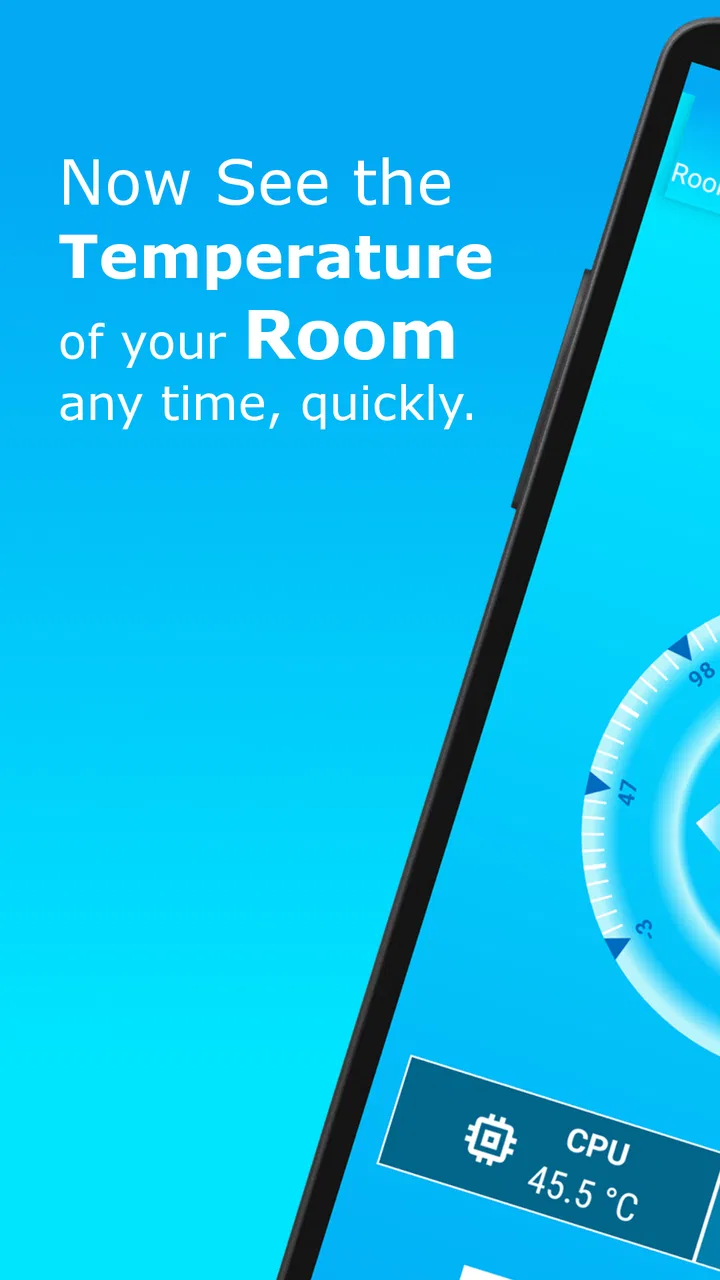
このアプリの中心は、部屋の温度を簡単に確認することです。たとえば朝、布団から出る前に部屋が冷えているかを見たり、帰宅後に暖房をつける前の状態を確かめたりできます。数字を見てから服装や空調を決められるので、感覚だけで判断するより行動に移しやすくなります。
こちらもおすすめ

 Zoom Workplace
は会議の前後にこそ役立つ、仕事の流れをつなぐ使い方
オンライン会議の定番としてだけ使うのはもったいない。予定の確認から参加、共有、会議後の連絡まで、スマートフォンで仕事の段取りを軽くする実用性を見ていきます。使いどころと注意点も率直に紹介。

 Yoga Flex Home App
は家ヨガを続ける助けになるか
始めたばかりの人、毎日動きたい人、画面や空間に制約がある人。Yoga Flex Home Appが合う条件と、期待しすぎないほうがいい点を利用場面ごとに整理します。

 Temu: 億万長者気分でお買い物
Temuはなぜ何度も開かれるのか 安さを「掘り出し物探し」に変える仕掛け
目当ての商品を探す店である以上に、思いがけない安物を見つける遊び場として人を呼び戻すTemu。値引きの強さと、見過ごしにくい不便さを両面から読み解く。」「body

 Pokémon Sleep
眠りを遊びに変えるPokémon Sleep、寝る前から朝の発見まで
睡眠を測るだけではなく、眠る前の準備と朝の発見までをひと続きの習慣にする。カビゴンとポケモンたちの寝顔が、私たちの夜に入り込む仕組みを読み解く。調子のよい日ばかりではない、その不器用さも含めて見つめたい。

 LINEマンガ
を読みっぱなしにしない、本棚と無料話で続ける読書術
無料話を追うだけではもったいない。待てば無料の仕組み、読書履歴、本棚をつなげて、読みたい作品を迷わず楽しむための実践ガイド。課金の判断や通知との付き合い方も率直に解説します。

 Fever:イベント&チケット
Feverで週末の予定を決める。イベント探しから予約までの使いこなし術
イベントを眺めて終わりにしない。興味の登録から日程確認、同行者との相談まで、Feverを次の外出につなげる手順と見落としやすい注意点を解説します。探す時間を減らし、行きたい体験を選びやすくする実用ガイドです。
ニュースデスクの関連記事
ニュースをすべて見る


ここで大切なのは、表示される温度を「部屋全体の正確な測定値」と決めつけないことです。スマートフォンで室温を確認する場合、端末の置き場所や本体の発熱が表示に影響し得ます。私は、充電直後やゲームを長く遊んだ直後の数字を、そのまま部屋の基準にするのは避けたいと感じました。机の上で少し休ませ、手で持ち続けていない状態で見るほうが、普段の目安としては使いやすいです。
つまり、このアプリの価値は専門的な測定器の代わりになることではなく、室内の変化に気づくための手軽な目安を作れることにあります。冷暖房を入れる前後、窓を開ける前後、寝室へ移動したときなど、同じ端末で確認すれば変化を比べやすくなります。
室温だけでなく端末の状態も一緒に見られる
湿度も確認できるため、温度だけでは分かりにくい居心地を考える助けになります。同じ温度でも、空気が乾いている日と湿気を感じる日では体感が違います。私は冬に暖房を使う部屋で、温度が極端に低くなくても乾燥が気になるとき、湿度の表示を合わせて見る使い方が合っていると思いました。
CPU温度とバッテリー温度の表示は、室温確認とは別の方向で便利です。スマートフォンが熱く感じるとき、原因が部屋の暑さなのか、端末の処理負荷なのかを考えるきっかけになります。動画やゲームの利用後、充電中、直射日光の当たる場所に置いた後などに確認すれば、普段の状態との差を把握しやすくなります。
ただし、CPU温度やバッテリー温度は、室温を測るための情報とは役割が違います。これらを見て部屋の温度を推測するのではなく、端末そのもののコンディションを確認する項目として分けて考えるのがコツです。ここを混同しなければ、表示内容をかなり実用的に使えます。
日常の確認を短く済ませたい人に向く画面設計
私は温度アプリに、長い説明や多すぎる情報を求めません。出かける前、寝る前、冷暖房を調整するときに、必要な数字をすぐ見たいからです。このアプリは、室温温度計という名前どおり目的が分かりやすく、天気の細かな情報を読む時間がないときにも使いやすいタイプです。
一方で、外の天気、降水確率、週間予報、警報などをまとめて確認したい人には、一般的な天気予報アプリのほうが向いています。このアプリを開けば何でも分かるというより、室内と端末の状態を手早く見るための補助役として考えると、期待とのずれが起きにくいです。
実際の使い方と、数字を読み違えないための工夫
最初に使うときは、スマートフォンを机や棚など、普段過ごす場所に置いてしばらく様子を見るのがおすすめです。手に持ったまま確認すると、体温や操作による熱が加わります。充電器の近くやケースの中、日当たりの強い窓辺も、室内の代表値を知る場所としては向きません。
私は、同じ時間帯に同じ場所で確認する方法が一番分かりやすいと思います。朝だけ、帰宅時だけ、就寝前だけというように確認のタイミングを決めると、数字の変化を生活習慣と結びつけられます。頻繁に見るより、冷暖房や換気を変えた後に見るほうが、アプリの情報を行動へつなげやすいです。
たとえば、帰宅して部屋が暑く感じたとします。すぐに冷房を強くする前に、室温と湿度を確認し、窓を開けた後にも再確認します。温度が下がっていても湿度が高いなら、体感があまり改善しないことがあります。こうしたとき、温度だけで判断しないことが、このアプリを少し賢く使うポイントです。
スマートフォンの発熱を室温と区別する
このアプリで特に注意したいのは、端末の熱を部屋の温度と取り違えないことです。CPU温度やバッテリー温度が高いときは、室温の数字も慎重に見ます。ゲーム、動画編集、長時間のビデオ通話などを終えた直後は、端末が環境そのものより熱くなっている可能性があります。
実用的な手順としては、負荷の高い作業を終えた後にすぐ判断せず、端末を平らな場所に置いてから再確認します。充電中なら、充電を終えてから見るほうが比較しやすいです。これはアプリの特別な設定というより、表示を正しく読むための使い方です。温度を測る道具は、測定対象と道具自身の状態を分けて考える必要があります。
逆に、CPU温度やバッテリー温度を定期的に見ることで、自分の使い方の傾向に気づけます。短時間の操作でも端末が熱くなりやすいのか、充電時だけ温度が上がるのか、暑い部屋で使ったときだけ変化するのかを確認できます。故障診断をするための決定的な情報ではありませんが、端末を休ませるタイミングを考えるきっかけにはなります。
子どもや高齢者のいる部屋での使い方
室温を確認する習慣は、体感だけでは判断しにくい人がいる家庭でも役立ちます。子どもが遊ぶ部屋や、寝室、在宅時間の長い部屋で、保護者が空調を調整する目安にできます。表示を見てすぐ結論を出すのではなく、服装、湿度、本人の様子と合わせて判断するのが安全です。
特に寝室では、寝る前と起床時で環境が変わります。窓を閉め切った部屋、暖房を使った部屋、日中に日差しを受けた部屋では、同じ家の中でも体感が違います。私は、アプリを使って部屋ごとの傾向を知るなら、端末を移動した直後ではなく、それぞれの場所に置いてから確認する方法を選びます。
ただし、乳幼児の環境管理や健康上の判断を、このアプリの数字だけに任せるのはおすすめしません。室温温度計は生活の補助として便利ですが、専門的な環境測定器や医療機器ではありません。大切な場面ほど、複数の手がかりを組み合わせるべきです。
このアプリが最も活きる現実的な場面
私が一番使いやすいと感じたのは、エアコンをつけるか迷う帰宅直後です。外から戻ると、体感だけでは自分の体が暑くなっているせいなのか、部屋そのものが暑いのか分かりにくいことがあります。そこで室温と湿度を確認し、端末が熱を持っていない状態なら、換気や冷房をどうするか考えやすくなります。
もう一つは、暖房を使う冬の朝です。布団の中では寒さを強く感じても、部屋の温度を見れば、起きてすぐ暖房を強める必要があるのか、まず服を一枚足せばよいのか判断できます。湿度も合わせて見ることで、温度を上げるより加湿や換気を考えたほうがよい場合にも気づけます。
在宅勤務や自宅学習にも向いています。集中できない理由が室温なのか、端末の発熱なのかを切り分ける材料になるからです。長時間パソコンやスマートフォンを使う人は、CPU温度とバッテリー温度を見て、休憩や充電場所の変更を考えることもできます。ただ数字を眺めるだけでなく、作業環境を調整するために使うと価値が出ます。
専用温度計や通常の天気アプリとの違い
専用の室温計は、測定場所を固定しやすく、部屋の環境を継続的に見る用途に向いています。家族がいつでも確認できる場所に置きたい場合や、端末の発熱に左右されたくない場合は、専用機器のほうが安心です。とくに温度管理を厳密にしたい部屋では、スマートフォンだけに頼らないほうがよいでしょう。
通常の天気アプリは、外出の判断に強いです。雨が降るか、外がどれくらい暑いか、これから気温がどう変わるかを知りたいなら、予報機能が充実したアプリを選ぶべきです。室温温度計はその代替ではなく、屋外の予報と室内の実感をつなぐ道具です。
それでもスマートフォンで完結する手軽さには意味があります。専用機器を買うほどではないけれど、部屋の状態を少し意識したい人なら、無料で試せるこのアプリから始められます。設置や電池交換を考えず、必要なときだけ確認できる点は、毎日細かく管理しない人にとって大きな利点です。
便利さの裏側にある制約と、向いていない人
最も大きな注意点は、スマートフォンを置いた場所の状態が表示に反映されることです。部屋の中央に置いた値と、窓際、布団の中、暖房器具の近くで見た値は同じとは限りません。アプリの使いやすさとは別に、測定環境を整える側の工夫が必要です。
また、数字を細かく記録して長期的な変化を分析したい人には、専用センサーや履歴機能を持つ機器のほうが便利です。このアプリは、必要な瞬間に状態を確認する使い方に向いています。自動記録、遠隔確認、複数部屋の比較などを重視する人は、別の選択肢を検討したほうが満足しやすいでしょう。
天気予報を中心に使いたい人にも、少し方向が違います。外の気温や雨の情報を毎日確認する人なら、一般的な天気アプリのほうが一画面で得られる情報は多いです。室温、湿度、CPU温度、バッテリー温度を確認したいという目的がはっきりしている人ほど、このアプリの良さを感じやすくなります。
端末の温度表示についても、過度な不安を持たないことが大切です。一時的な上昇だけで故障と判断するのではなく、利用状況や充電状態と一緒に見ます。何度も異常な発熱を感じる場合は、アプリの数字だけで解決しようとせず、端末の使用を止めて適切なサポートを利用するべきです。
無料で始める価値はどこにあるか
無料で使えるため、室温をスマートフォンで確認する方法を試したい人にとって導入の負担が小さいです。私は、まず数日間同じ場所で使い、体感との違いを確かめる始め方がよいと思います。数字が自分の生活に役立つなら継続し、より正確な管理が必要になったら専用機器へ進むという順番です。
利用者からの平均評価は4.3で、評価数はおよそ4.7Kです。多くの人が使っているアプリではありますが、評価の高さだけで測定精度を決めるべきではありません。自分の端末、置き場所、使い方で結果が変わる可能性を理解してから選ぶと、期待外れになりにくいです。
公開日は2022年7月21日で、現在のバージョンは302.0です。Androidでは5.0以上に対応しています。比較的古い端末を使っている人でも候補にしやすい一方、実際の表示や動作は端末のセンサー構成などにも関係します。インストール数は10万以上あり、個人用の簡易チェックアプリとして試しやすい規模感です。
どんな人なら入れて後悔しにくいか
このアプリを特におすすめしたいのは、部屋の温度を気にするものの、専用の測定器をまだ持っていない人です。朝晩の確認、冷暖房の調整、湿度のチェック、スマートフォンの発熱確認を一つの小さな習慣にまとめられます。数字を見て暮らし方を少し変えたい人には、分かりやすい入口です。
スマートフォンをよく使い、ゲームや動画の後に端末が熱くなる人にも合います。室温と端末の温度を別々に意識できるため、「部屋が暑いから端末が熱い」と早合点せずに済みます。充電場所や使う時間帯を見直すきっかけとしても、表示項目に無駄がありません。
反対に、厳密な温度管理、常時監視、複数の部屋の比較、長期間の記録を求める人には、専用センサーや高機能な環境モニターが適しています。外の天気を詳しく知りたい人は、予報を中心にしたアプリを選ぶほうが便利です。ここを理解して選ぶなら、用途の狭さは弱点ではなく、見たい情報へ早くたどり着ける特徴になります。
私の結論は、室温温度計は「部屋の状態を完璧に測るアプリ」ではなく、「いま確認して、次の行動を決めるための簡易チェックツール」です。スマートフォンを落ち着いた場所に置き、温度だけでなく湿度や端末の発熱も分けて考える。この使い方を守れば、無料アプリらしい手軽さを活かせます。
空調を調整する前、寝室を整える前、端末の熱が気になったときに、短時間で確認したいなら試す価値があります。数字を絶対的な測定結果ではなく、暮らしを調整するための目安として使える人にとって、Asavの室温温度計は目的のはっきりした、扱いやすい選択肢です。
室温温度計に関するよくある質問
01室温温度計アプリは、実際の室温を正確に測定できますか?
室温温度計アプリは、スマートフォンに温度センサーが搭載されている場合、そのセンサー情報を利用して室温を表示します。ただし、多くのスマートフォンは室温測定専用センサーを備えていないため、表示値は端末内部の温度や位置情報、気象データをもとにした推定値である場合があります。正確な測定が必要なら、専用の温度計と比較して確認することをおすすめします。
02室温温度計を使用するために、インターネット接続は必要ですか?
基本的な温度表示だけであれば、端末によってはオフラインで利用できる場合があります。しかし、現在地の天気情報や外気温、地域の気象データを取得する機能を使う場合は、インターネット接続が必要です。通信環境が不安定なときは、データの更新に時間がかかったり、以前の測定値が表示されたりする可能性があります。
03室温温度計アプリは、どのような権限を要求しますか?
アプリの機能によって異なりますが、現在地を使って地域の気象情報を表示する場合は位置情報へのアクセスを求められることがあります。また、広告表示や利用状況の分析のために、通知や端末情報に関する権限を要求する場合もあります。インストール前に権限の内容を確認し、不要だと感じる権限は端末の設定から拒否すると安心です。
04表示される温度が実際の部屋の温度と違う場合、どうすればよいですか?
スマートフォンは使用中に本体が発熱するため、端末を手で持った直後や充電中は、室温より高い値が表示されることがあります。アプリを開いたまま数分間スマートフォンを直射日光や熱源から離して置き、再測定してみてください。それでも差が大きい場合は、端末に専用センサーがない可能性があるため、正確な確認には市販の温度計が適しています。
05室温温度計アプリは無料で利用できますか?課金は発生しますか?
無料でダウンロードできる場合でも、アプリ内広告や追加機能の有料購入、サブスクリプションが含まれていることがあります。広告の削除、詳細な履歴表示、ウィジェット、複数地点の確認などが有料機能として提供されるケースもあるため、利用開始前に料金ページと自動更新の条件を確認してください。無料体験がある場合は、終了後の請求にも注意が必要です。
メリット
- 現在地の気温をすぐ確認でき、外出前の服装選びに役立つ
- シンプルな画面で、温度確認だけなら迷わず操作できる
- 現在の天候情報と合わせて体感温度を判断しやすい
- 複数の単位表示に対応し、好みに合わせて切り替えられる
- 外部の温度センサーが不要で、手軽に利用を始められる
デメリット
- スマホ本体だけでは室温を正確に測れない場合がある
- 位置情報や天気データにより、実際の室内温度と差が出る
- インターネット接続がないと情報を取得できないことがある
- 広告表示が操作中に気になり、画面の見やすさを損なう場合がある
- 端末や地域によって、更新頻度や表示精度にばらつきがある

室温温度計
ギャラリー